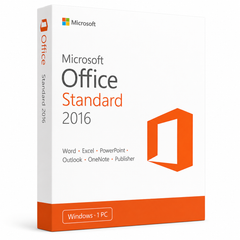
Pred štartom
- Na počítači nesmie byť iná verzia Microsoft Office. Predošlé verzie úplne odinštalujte.
- Na stiahnutie a aktiváciu potrebujete pripojenie na internet.
- Microsoft Teams nepatrí k balíčku a inštaluje sa samostatne.
- Držte pripravený kľúč k produktu, ktorý ste dostali e-mailom.
Dôležité: Odstrániť zvyšky predchádzajúcich verzií
Ak zostane stará inštalácia, aktivácia sa často nepodarí. Odinštalujte Office cez Ovládanie systému a následne vyčistite zvyšky pomocou nástroja Microsoft.
To platí aj pre verzie, ktoré boli už pri kúpe počítača súčasťou balenia: testné verzie Microsoft 365, predinštalovaná prednáhl’adková verzia Office 2024 a samostatne nainštalovaný OneNote. Pred zadáním kľúča musíte všetko odstrániť.
Staré odstraňovacie nástroj Microsoft úplne odinštaluje akúkoľvek verziu Office od roku 2010 až po Microsoft 365, vrátane zvyškov, ktoré by po bežnom odinštalovaní zostali.
Stiahnuť nástroj na odinštalovanie Pri otvore súboru sa spustí sprievodca, ktorý vás guíde pri odstraňovaní. Po tom počítač raz reštartujte.⬇️ Stiahnuť
Vyberte si jazyk – odporúča sa 64-bitová verzia (vhodná pre prakticky všetky moderné počítače).
Inštalácia a aktivácia Microsoft Office 2016 Standard
Tento návod vás krok za krokom gužduje pri sťahovaní, inštalácii a aktivácii Microsoft Office 2016 Standard – jasne vysvetlený.
Inštalácia a aktivácia v 4 krokoch
Stiahnutie ISO súboru
Stiahnite si požadovanú verziu z tabuľky sťahovania vyššie. Ak má vaše zariadenie viac ako 4 GB RAM, odporúčame 64-bitovú verziu. Táto ISO súborová inzistencia je základňou pre inštaláciu produktu.
Poskytnúť ISO súbor (zvereštniť)
Po dokončení sťahovania kliknite pravým tlačidlom myši na stiahnutý súbor a v kontextovom menu vyberte možnosť „Použiť“ (Mount).

Po poskytnutí stiahnutého súboru ISO môžete naň zísť prístup cez „Tento počítač“ ako na DVD pohón. Tam môžete spustiť inštalačný program.
Dokončiť inštaláciu a zadať kľúč produktu
Dokončite inštaláciu programu a zadajte „kľúč na aktiváciu“ počas procesu alebo na konci.
Po dokončení sťahovania a inštalácie zadajte kľúč na aktiváciu pri prvom spustení aplikácie z balíka Microsoft Office – bude to prvá vec, o ktorú sa vás systém povie.

Počas inštalácie Microsoft Office by ste mali byť požiadaní o zadanie dodaného kľúča produktu. Ak sa to nestihlo, spustite Word, kliknite na „Súbor“ a potom na „Účet“ a tam kľúč zadajte. V opačnom prípade sa vaše Microsoft Office po 30 dňoch stane skúšobnou verziou.
Alternatíva: WinCDEmu (napr. Windows 7)
Poskytnutý obraz by sa mal na vašom počítači zobraziť. Ak sa to nestane (AKO V WINDOWS 7), musíte použiť alternatívny program na poskytnutie obrazu produktu, napríklad WinCDEmu, ktorý si môžete stiahnuť pomocou nasledujúceho odkazu:
Vytvorte pomocou tohto programu virtuálny sieťový ovštep, aby ste mohli nainštalovať program.
Požiadavky na systém
- 🖥 1-GHz procesor alebo rýchlejší (x86/x64)
- 🧠 1 GB RAM (32 bit) / 4 GB RAM (64 bit)
- 💾 4 GB voľného priestoru na pevnom disku
- 🎮 Grafika DirectX 9 s ovládačom WDDM 1.0 alebo novším
Osobné vysvetlenie pri inštalácii, nastavení a aktivácii je poskytované ako platená doplnková služba a objednáva sa samostatne. Po zakúpe služby dohodneme termín e-mailom cez support@mykeys24.com.
Format des Produktschlüssels prüfen
Fügen Sie den Produktschlüssel ein, um sein Format zu prüfen: fünf Gruppen mit je fünf Zeichen. Das bestätigt nicht seine Gültigkeit; diese prüft Microsoft bei der Aktivierung.
Die Prüfung läuft nur in Ihrem Browser. Der Aktivierungscode wird nicht gesendet und nicht gespeichert.
Aktivierung über das Microsoft-Portal
Wenn die Onlineaktivierung fehlschlägt und der Assistent eine Installations-ID zeigt, verwenden Sie das offizielle Microsoft-Portal. Die Anzeigen können je nach Version und Lizenz abweichen.
- Öffnen Sie ein Office-Programm. Erscheint die Aktivierung nicht von selbst, gehen Sie auf „Datei“, „Konto“, „Product Key ändern“ und wählen dort die telefonische Aktivierung.
-
Wählen Sie Ihr Land aus. Der Assistent zeigt jetzt die Installations-ID – mehrere Blöcke aus Ziffern.

Der Assistent für die telefonische Aktivierung mit der Installations-ID. - Öffnen Sie das Microsoft-Portal, lösen Sie das CAPTCHA, melden Sie sich an und wählen Sie Produkt und Version. Folgen Sie den Hinweisen zur Installations-ID. Die Anmeldung am Portal verknüpft Ihre Lizenz nicht mit dem Konto.
- Tippen Sie die Bestätigungs-ID in die Felder des Assistenten und klicken Sie auf „Aktivieren“.
Opätne nainštalovať Microsoft Teams
Teams sa inštaluje samostatne a nie je súčasťou aplikácií zahranutých v týchto licenciách Office. Stiahnite si ho priamo od Microsoftu.
Stiahnuť Teams z MicrosoftuAnhang: alten Aktivierungscode entfernen
Diese Schritte gelten für volumenlizenziertes Office 2016/2019 und Office LTSC 2021/2024 unter Windows. Nicht für Mac, Microsoft 365 oder die Einlösung einer kontogebundenen Lizenz verwenden.

Meldet Office nach Eingabe des neuen Schlüssels weiterhin einen Fehler, könnte noch ein früherer Schlüssel registriert sein. Speichern Sie Ihre Dokumente und schließen Sie alle Office-Apps. Suchen Sie im Startmenü nach cmd und wählen Sie Als Administrator ausführen.
- Öffnen Sie den Ordner mit ospp.vbs; dies ist einer der möglichen Pfade:
cd /d "C:\Program Files\Microsoft Office\Office16"Falls der Pfad fehlt, prüfen Sie auch die folgenden Ordner. Bei 32-Bit-Office unter 64-Bit-Windows verwenden Sie Program Files (x86). Führen Sie die Befehle im tatsächlichen Ordner von ospp.vbs aus:
cd /d "C:\Program Files\Microsoft Office\root\Office16"cd /d "C:\Program Files (x86)\Microsoft Office\Office16"cd /d "C:\Program Files (x86)\Microsoft Office\root\Office16"
- Zeigen Sie die registrierten Lizenzen an. Identifizieren Sie die alte Lizenz anhand des Lizenznamens und der letzten fünf Zeichen:
cscript ospp.vbs /dstatus - Entfernen Sie nur den eindeutig identifizierten alten Schlüssel. Ersetzen Sie XXXXX durch seine letzten FÜNF ZEICHEN aus der Liste, also Buchstaben und Ziffern. Entfernen Sie nicht den neuen Schlüssel. Bei unklarer Zuordnung halten Sie an und kontaktieren uns:
cscript ospp.vbs /unpkey:XXXXX - Schließen Sie die Eingabeaufforderung und öffnen Sie Word oder Excel. Geben Sie unter Datei > Konto > Product Key ändern oder im Aktivierungsdialog den NEUEN gekauften Schlüssel aus der E-Mail ein.
- Speichern und schließen Sie sämtliche Office-Fenster. Öffnen Sie Word erneut, stellen Sie eine Internetverbindung her und schließen Sie die Onlineaktivierung ab, wenn diese angeboten wird.
- Prüfen Sie unter Datei > Konto, ob Produkt aktiviert angezeigt wird. Falls Windows einen Neustart verlangt, speichern Sie alles und wählen Start > Ein/Aus > Neu starten. Öffnen Sie danach Word und prüfen Sie erneut.
Persönliche Hilfe bei Installation, Einrichtung und Aktivierung wird als kostenpflichtige Zusatzleistung separat gebucht. Nach dem Kauf des Services vereinbaren wir den Termin per E-Mail über support@mykeys24.com.
Gesetzliche Gewährleistungsrechte und die Bearbeitung von Mängelansprüchen sind kostenfrei.