Før du begynder
- Der må ikke være andet Microsoft Office på computeren. Fjern tidligere versioner fuldstændigt.
- Du skal bruge en internetforbindelse til download og aktivering.
- Microsoft Teams er ikke en del af pakken og installeres separat.
- Hav den produktnøgle, du modtog pr. e-mail, ved hånden.
Vigtigt: Fjern rester fra tidligere versioner
Hvis der er rester af en gammel installation, mislykkes aktiveringen ofte. Afinstaller Office via Kontrolpanelet, og ryd derefter op med Microsoft-værktøjet.
Det gælder også versioner, der allerede var på computeren, da du købte den: Microsoft 365-prøveversioner, et forudinstalleret Office 2024-preview og separat installeret OneNote. Alt det skal væk, før du indtaster din nøgle.
Microsofts gamle fjernelsesværktøj sletter fuldstændigt alle Office-versioner fra 2010 op til Microsoft 365, inklusive de rester, en normal afinstallation efterlader.
Download fjernelsesværktøjet Når du åbner filen, starter en guide, der fører dig gennem fjernelsen. Genstart computeren én gang, når den er færdig.⬇️ Download
Vælg dit sprog – vi anbefaler 64-bit-versionen (egnet til stort set alle moderne PC'er).
Installer & aktiver Microsoft Office 2016 Standard
Denne vejledning fører dig trin for trin gennem download, installation og aktivering af Microsoft Office 2016 Standard – tydeligt forklaret.
Installation & aktivering i 4 trin
Download ISO-filen
Download den ønskede version via downloadtabellen ovenfor. Hvis din enhed har mere end 4 GB RAM, anbefaler vi 64-bit-versionen. Denne ISO-fil er grundlaget for installationen af produktet.
Tilslut ISO-filen
Når downloadet er færdigt, skal du højreklikke på den downloadede fil og vælge „Tilslut“ i genvejsmenuen.
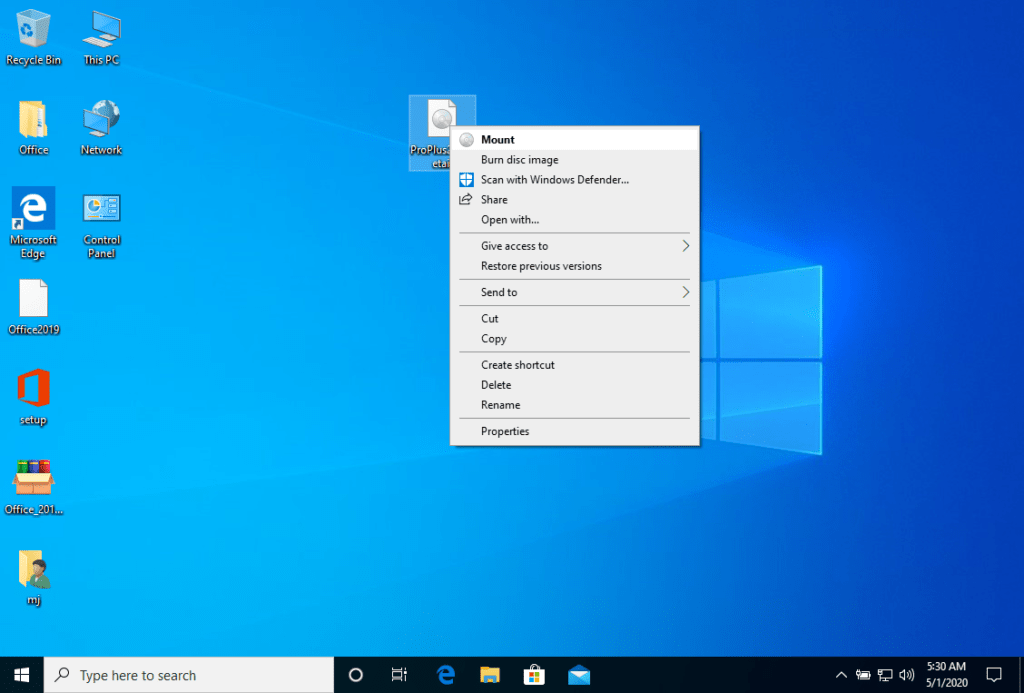
Når den downloadede ISO-fil er tilsluttet, kan du få adgang til den via „Denne pc“ ligesom et dvd-drev. Derfra kan du starte installationsprogrammet.
Fuldfør installationen & indtast produktnøglen
Fuldfør programinstallationen, og indtast „aktiveringsnøglen“ undervejs eller til sidst.
Så snart download og installation er fuldført, indtaster du aktiveringsnøglen, første gang du starter et program fra Microsoft Office-pakken – det er det første, du bliver bedt om.
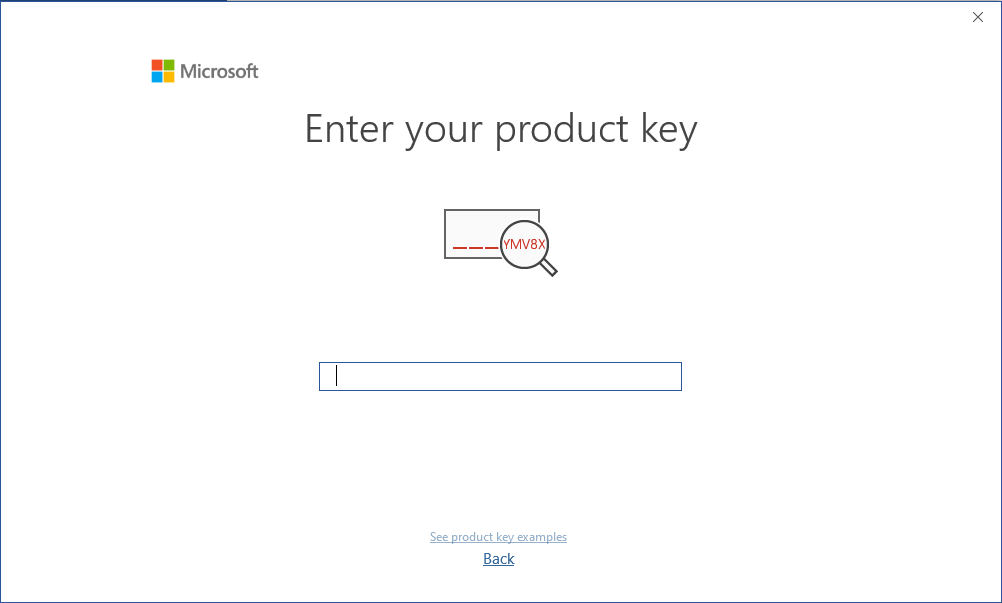
Under installationen af Microsoft Office burde du være blevet bedt om at indtaste den produktnøgle, der fulgte med dit køb. Hvis det ikke skete, så start Word, klik på „Filer“ og derefter på „Konto“, og indtast nøglen der. Ellers bliver dit Microsoft Office til en prøveversion efter 30 dage.
Alternativ: WinCDEmu (f.eks. Windows 7)
Det tilsluttede image bør vises på din computer. Hvis det ikke sker (SOM DET ER TILFÆLDET UNDER WINDOWS 7), skal du bruge et alternativt program til at tilslutte produkt-imaget, f.eks. WinCDEmu, som du kan downloade via følgende link:
Brug dette program til at oprette et virtuelt drev, så du kan installere dit program.
Systemkrav
- 🖥 1 GHz-processor eller hurtigere (x86/x64)
- 🧠 1 GB RAM (32-bit) / 4 GB RAM (64-bit)
- 💾 4 GB ledig harddiskplads
- 🎮 DirectX 9-grafik med WDDM 1.0-driver eller nyere
Vi ønsker dig en vellykket installation. Skulle du have problemer eller spørgsmål, står vores kundeservice til rådighed for dig til enhver tid – vi hjælper dig så hurtigt som muligt.