Antes de empezar
- En el ordenador no debe haber otro Microsoft Office. Elimina por completo las versiones anteriores.
- Para la descarga y la activación necesitas conexión a internet.
- Microsoft Teams no forma parte del paquete y se instala aparte.
- Ten a mano la clave de producto que has recibido por correo electrónico.
Importante: elimina los restos de versiones anteriores
Si queda una instalación antigua, la activación suele fallar. Desinstala Office desde el panel de control y después limpia con la herramienta de Microsoft.
Vale también para las versiones que ya venían al comprar el ordenador: pruebas de Microsoft 365, una vista previa de Office 2024 preinstalada y OneNote instalado aparte. Hay que quitarlo todo antes de introducir tu clave.
La antigua herramienta de eliminación de Microsoft borra por completo cualquier versión de Office desde 2010 hasta Microsoft 365, incluidos los restos que deja una desinstalación normal.
Descargar la herramienta de eliminación Al abrir el archivo se inicia un asistente que te guía en la eliminación. Al terminar, reinicia el ordenador una vez.⬇️ Descarga
Elija su idioma; se recomienda la versión de 64 bits (adecuada para prácticamente todos los PC modernos).
Instalar y activar Microsoft Office 2016 Standard
Esta guía le acompaña paso a paso en la descarga, la instalación y la activación de Microsoft Office 2016 Standard, con explicaciones claras.
Instalación y activación en 4 pasos
Descarga del archivo ISO
Descargue la versión deseada mediante la tabla de descargas de arriba. Si su dispositivo tiene más de 4 GB de RAM, recomendamos la versión de 64 bits. Este archivo ISO es la base para la instalación del producto.
Montar el archivo ISO
Una vez finalizada la descarga, haga clic con el botón derecho en el archivo descargado y seleccione la opción «Montar» (Mount) en el menú contextual.
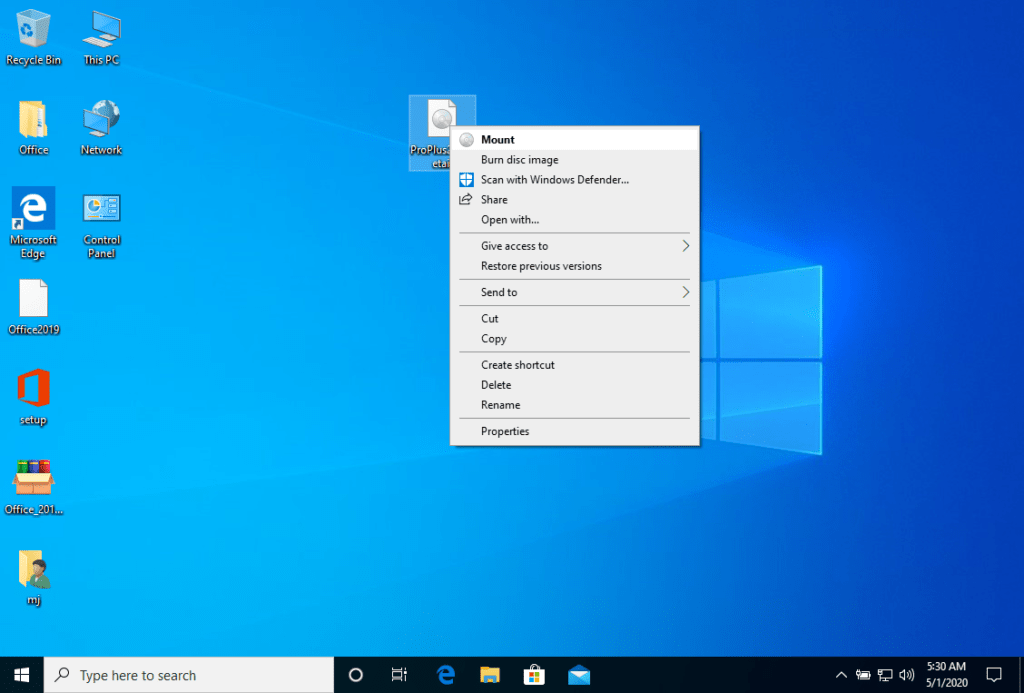
Una vez montado el archivo ISO descargado, puede acceder a él desde “Este equipo” como si fuera una unidad de DVD. Allí puede iniciar el programa de instalación.
Finalizar la instalación y introducir la clave de producto
Complete la instalación del programa e introduzca la “clave de activación” durante el proceso o al final.
En cuanto se hayan completado la descarga y la instalación, introduzca la clave de activación la primera vez que inicie una aplicación del paquete Microsoft Office: es lo primero que se le pedirá.
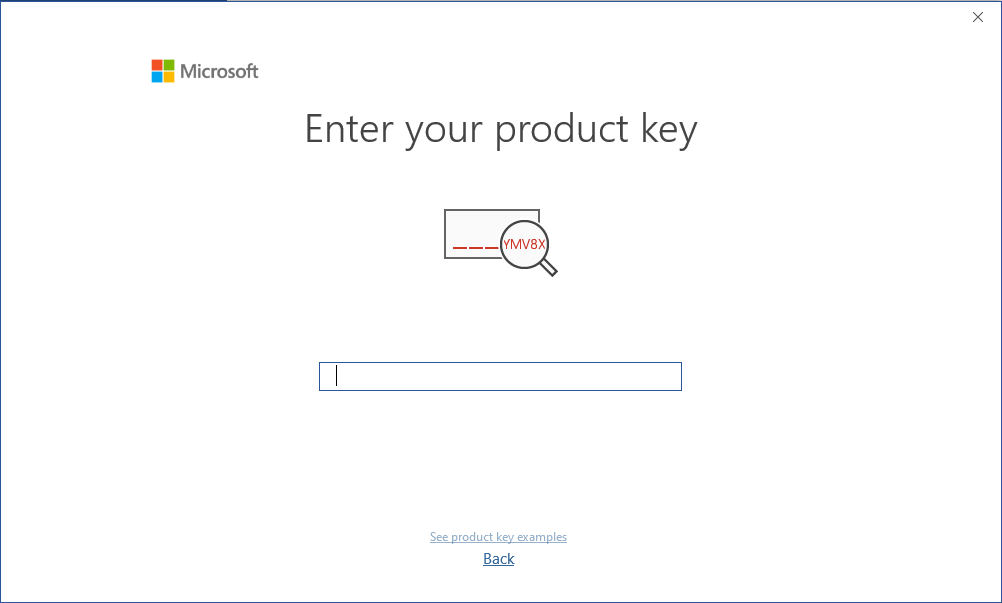
Durante la instalación de Microsoft Office se le debería haber solicitado que introdujera la clave de producto suministrada. Si no ha sido así, inicie Word, haga clic en «Archivo» y después en «Cuenta» e introduzca allí la clave. De lo contrario, su Microsoft Office se convertirá en una versión de prueba al cabo de 30 días.
Alternativa: WinCDEmu (p. ej. Windows 7)
La imagen montada debería aparecer en su ordenador. Si no es así (COMO OCURRE EN WINDOWS 7), deberá utilizar un programa alternativo para montar la imagen del producto, por ejemplo WinCDEmu, que puede descargar a través del siguiente enlace:
Con este programa cree una unidad virtual para poder instalar su programa.
Requisitos del sistema
- 🖥 Procesador de 1 GHz o superior (x86/x64)
- 🧠 1 GB de RAM (32 bits) / 4 GB de RAM (64 bits)
- 💾 4 GB de espacio libre en disco
- 🎮 Gráficos DirectX 9 con controlador WDDM 1.0 o superior
Le deseamos una instalación satisfactoria. Si tiene algún problema o pregunta, nuestro servicio de atención al cliente está siempre a su disposición: le ayudaremos lo antes posible.