Før oppstart
- Det må ikke være andre Microsoft Office-programmer på datamaskinen. Fjern eldre versjoner fullstendig.
- For nedlasting og aktivering trenger du en internettforbindelse.
- Microsoft Teams er ikke en del av pakken og installeres separat.
- Ha produktnøkkelen du mottok på e-post klar.
Viktig: Fjern rester fra tidligere versjoner
Hvis en gammel installasjon gjenstår, mislykkes aktiveringen ofte. Avinstaller Office via Kontrollpanelet, og rydd deretter opp med Microsoft-verktøyet.
Det samme gjelder for versjoner som var med da du kjøpte datamaskinen: testversjoner av Microsoft 365, en forhåndsinstallert forhåndsvisning av Office 2024 og separat installert OneNote. Alt må fjernes før du skriver inn nøkkelen.
Det gamle fjerningstøllet fra Microsoft sletter alle Office-versjoner fra 2010 til Microsoft 365 fullstendig, inkludert restene som en vanlig avinstallasjon etterlater seg.
Last ned fjerningstøy Når du åpner filen, starter en veiviser som guider deg gjennom fjerningen. Start deretter datamaskinen på nytt.⬇️ Last ned
Velg språket ditt – den 64-bits versjonen anbefales (passer for praktisk talt alle moderne PC-er).
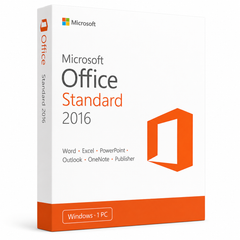
Installer og aktiver Microsoft Office 2016 Standard
Denne veiledningen guider deg trinn for trinn gjennom nedlasting, installasjon og aktivering av Microsoft Office 2016 Standard – forklart på en enkel måte.
Installasjon og aktivering i 4 trinn
Nedlasting av ISO-filen
Last ned ønsket versjon via nedlastingstabellen øverst. Hvis enheten din har mer enn 4 GB RAM, anbefaler vi 64-bitsversjonen. Denne ISO-filen er grunnlaget for installasjon av produktet.
Tilgjengeliggjør ISO-filen (mount)
Når nedlastingen er fullført, klikker du med høyre musetast på den nedlastede filen og velger alternativet «Monter» (Mount) i kontekstmenyen.

Etter at den nedlastede ISO-filen er gjort tilgjengelig, kan du få tilgang til den via «Denne PC-en» som om det var en DVD-stasjon. Der kan du starte installasjonsprogrammet.
Fullfør installasjon & skriv inn produktnøkkel
Fullfør programinstallasjonen og skriv inn «aktiveringsnøkkelen» underveis eller på slutten av prosessen.
Når nedlasting og installasjon er fullført, skriver du inn aktiveringsnøkkelen første gang du starter en applikasjon fra Microsoft Office-pakken – dette er det første du blir bedt om.

Under installasjonen av Microsoft Office skulle du ha blitt bedt om å skrive inn den medfølgende produktnøkkelen. Hvis dette ikke skjedde, starter du Word, klikker på «Fil» og deretter på «Konto», og skriver inn nøkkelen der. Ellers vil Microsoft Office ditt bli en testversjon etter 30 dager.
Alternativ: WinCDEmu (f.eks. Windows 7)
Det oppgitte bildet skal vises på datamaskinen din. Hvis det ikke skjer (SLIK SOM UNDER WINDOWS 7), må du bruke et alternativt program for å vise produktbildet, for eksempel WinCDEmu, som du kan laste ned via følgende lenke:
Opprett et virtuelt stasjonsdrev med dette programmet, slik at du kan installere programmet ditt.
Systemkrav
- 🖥 1-GHz-prosessor eller raskere (x86/x64)
- 🧠 1 GB RAM (32-bit) / 4 GB RAM (64-bit)
- 💾 4 GB ledig harddiskplass
- 🎮 DirectX 9-grafikk med WDDM 1.0-driver eller nyere
Personlig hjelp til installasjon, oppsett og aktivering bestilles som en betalt tilleggstjeneste separat. Etter kjøp av tjenesten avtaler vi tidspunktet per e-post på support@mykeys24.com.
Format des Produktschlüssels prüfen
Fügen Sie den Produktschlüssel ein, um sein Format zu prüfen: fünf Gruppen mit je fünf Zeichen. Das bestätigt nicht seine Gültigkeit; diese prüft Microsoft bei der Aktivierung.
Die Prüfung läuft nur in Ihrem Browser. Der Aktivierungscode wird nicht gesendet und nicht gespeichert.
Aktivierung über das Microsoft-Portal
Wenn die Onlineaktivierung fehlschlägt und der Assistent eine Installations-ID zeigt, verwenden Sie das offizielle Microsoft-Portal. Die Anzeigen können je nach Version und Lizenz abweichen.
- Öffnen Sie ein Office-Programm. Erscheint die Aktivierung nicht von selbst, gehen Sie auf „Datei“, „Konto“, „Product Key ändern“ und wählen dort die telefonische Aktivierung.
-
Wählen Sie Ihr Land aus. Der Assistent zeigt jetzt die Installations-ID – mehrere Blöcke aus Ziffern.

Der Assistent für die telefonische Aktivierung mit der Installations-ID. - Öffnen Sie das Microsoft-Portal, lösen Sie das CAPTCHA, melden Sie sich an und wählen Sie Produkt und Version. Folgen Sie den Hinweisen zur Installations-ID. Die Anmeldung am Portal verknüpft Ihre Lizenz nicht mit dem Konto.
- Tippen Sie die Bestätigungs-ID in die Felder des Assistenten und klicken Sie auf „Aktivieren“.
Reinstallere Microsoft Teams
Teams blir installert separat og er ikke en av de inkluderte applikasjonene i disse Office-lisensene. Last den ned direkte fra Microsoft.
Last ned Teams fra MicrosoftAnhang: alten Aktivierungscode entfernen
Diese Schritte gelten für volumenlizenziertes Office 2016/2019 und Office LTSC 2021/2024 unter Windows. Nicht für Mac, Microsoft 365 oder die Einlösung einer kontogebundenen Lizenz verwenden.

Meldet Office nach Eingabe des neuen Schlüssels weiterhin einen Fehler, könnte noch ein früherer Schlüssel registriert sein. Speichern Sie Ihre Dokumente und schließen Sie alle Office-Apps. Suchen Sie im Startmenü nach cmd und wählen Sie Als Administrator ausführen.
- Öffnen Sie den Ordner mit ospp.vbs; dies ist einer der möglichen Pfade:
cd /d "C:\Program Files\Microsoft Office\Office16"Falls der Pfad fehlt, prüfen Sie auch die folgenden Ordner. Bei 32-Bit-Office unter 64-Bit-Windows verwenden Sie Program Files (x86). Führen Sie die Befehle im tatsächlichen Ordner von ospp.vbs aus:
cd /d "C:\Program Files\Microsoft Office\root\Office16"cd /d "C:\Program Files (x86)\Microsoft Office\Office16"cd /d "C:\Program Files (x86)\Microsoft Office\root\Office16"
- Zeigen Sie die registrierten Lizenzen an. Identifizieren Sie die alte Lizenz anhand des Lizenznamens und der letzten fünf Zeichen:
cscript ospp.vbs /dstatus - Entfernen Sie nur den eindeutig identifizierten alten Schlüssel. Ersetzen Sie XXXXX durch seine letzten FÜNF ZEICHEN aus der Liste, also Buchstaben und Ziffern. Entfernen Sie nicht den neuen Schlüssel. Bei unklarer Zuordnung halten Sie an und kontaktieren uns:
cscript ospp.vbs /unpkey:XXXXX - Schließen Sie die Eingabeaufforderung und öffnen Sie Word oder Excel. Geben Sie unter Datei > Konto > Product Key ändern oder im Aktivierungsdialog den NEUEN gekauften Schlüssel aus der E-Mail ein.
- Speichern und schließen Sie sämtliche Office-Fenster. Öffnen Sie Word erneut, stellen Sie eine Internetverbindung her und schließen Sie die Onlineaktivierung ab, wenn diese angeboten wird.
- Prüfen Sie unter Datei > Konto, ob Produkt aktiviert angezeigt wird. Falls Windows einen Neustart verlangt, speichern Sie alles und wählen Start > Ein/Aus > Neu starten. Öffnen Sie danach Word und prüfen Sie erneut.
Persönliche Hilfe bei Installation, Einrichtung und Aktivierung wird als kostenpflichtige Zusatzleistung separat gebucht. Nach dem Kauf des Services vereinbaren wir den Termin per E-Mail über support@mykeys24.com.
Gesetzliche Gewährleistungsrechte und die Bearbeitung von Mängelansprüchen sind kostenfrei.