Avant de commencer
- Aucun autre Microsoft Office ne doit être présent sur l’ordinateur. Supprimez complètement les versions précédentes.
- Une connexion Internet est nécessaire pour le téléchargement et l’activation.
- Microsoft Teams ne fait pas partie du pack et s’installe séparément.
- Gardez sous la main la clé de produit reçue par e-mail.
Important : supprimez les restes des versions précédentes
S’il reste une ancienne installation, l’activation échoue souvent. Désinstallez Office depuis le panneau de configuration, puis faites le ménage avec l’outil de Microsoft.
Cela vaut aussi pour les versions déjà présentes à l’achat de l’ordinateur : les essais Microsoft 365, un aperçu d’Office 2024 préinstallé et OneNote installé à part. Tout doit disparaître avant de saisir votre clé.
L’ancien outil de suppression Microsoft efface complètement toutes les versions d’Office, de 2010 à Microsoft 365, y compris les restes qu’une désinstallation normale laisse derrière elle.
Télécharger l’outil de suppression L’ouverture du fichier lance un assistant qui vous accompagne dans la suppression. Redémarrez l’ordinateur une fois à la fin.⬇️ Téléchargement
Choisissez votre langue – la version 64 bits est recommandée (adaptée à pratiquement tous les PC modernes).
Installer & activer Microsoft Office 2016 Standard
Ce guide vous accompagne pas à pas dans le téléchargement, l'installation et l'activation de Microsoft Office 2016 Standard – expliqués clairement.
Installation & activation en 4 étapes
Téléchargement du fichier ISO
Téléchargez la version souhaitée via le tableau de téléchargement ci-dessus. Si votre appareil dispose de plus de 4 Go de RAM, nous recommandons la version 64 bits. Ce fichier ISO constitue la base de l'installation du produit.
Monter le fichier ISO
Une fois le téléchargement terminé, faites un clic droit sur le fichier téléchargé et sélectionnez l'option « Monter » (Mount) dans le menu contextuel.
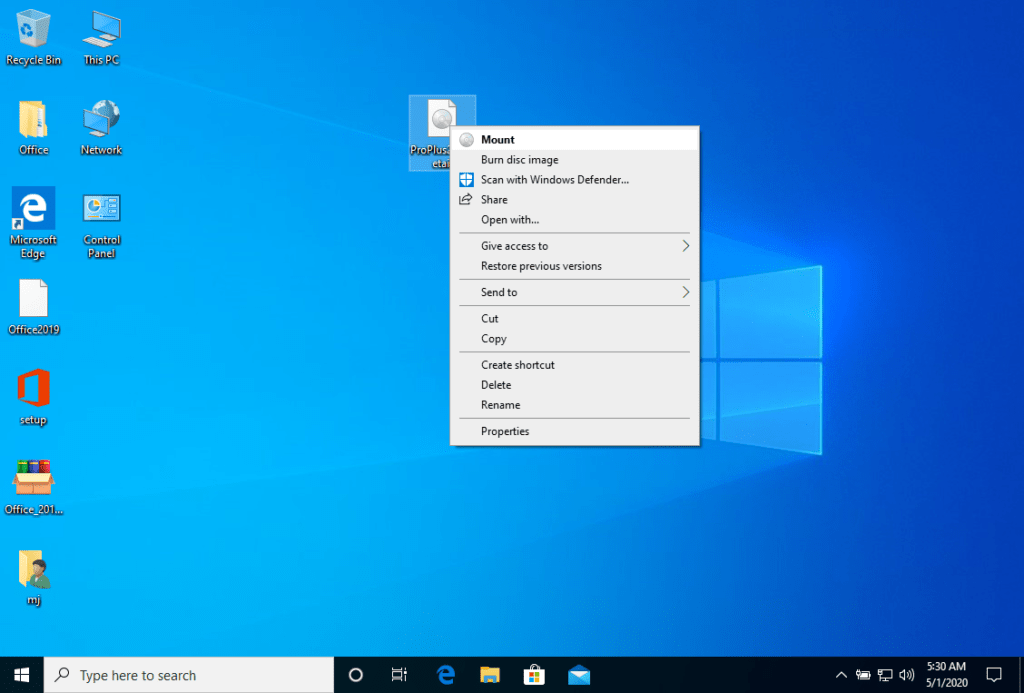
Une fois le fichier ISO téléchargé monté, vous pouvez y accéder via « Ce PC », comme à un lecteur DVD, et y lancer le programme d'installation.
Terminer l'installation & saisir la clé de produit
Terminez l'installation du programme et saisissez la « clé d'activation » pendant l'opération ou à la fin.
Dès que le téléchargement et l'installation sont terminés, saisissez la clé d'activation lors du premier démarrage d'une application de la suite Microsoft Office – c'est la première chose qui vous sera demandée.
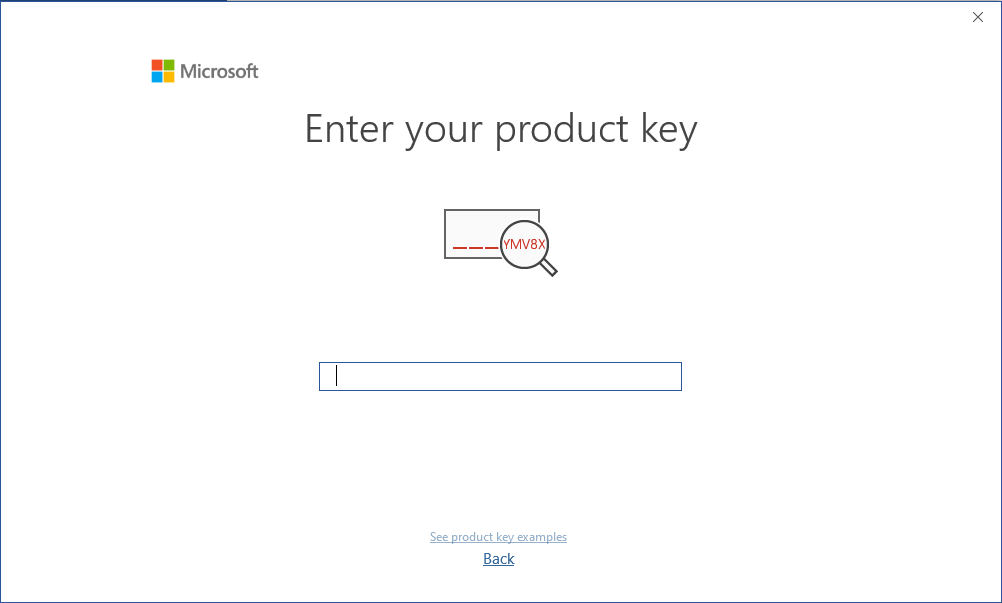
Lors de l'installation de Microsoft Office, vous auriez dû être invité à saisir la clé de produit fournie. Si cela n'a pas été le cas, démarrez Word, cliquez sur « Fichier », puis sur « Compte » et saisissez-y la clé. Sinon, votre Microsoft Office deviendra une version d'essai au bout de 30 jours.
Alternative : WinCDEmu (par ex. Windows 7)
L'image montée devrait apparaître sur votre ordinateur. Si ce n'est pas le cas (COMME SOUS WINDOWS 7), vous devez utiliser un autre programme pour monter l'image du produit, par exemple WinCDEmu, que vous pouvez télécharger via le lien suivant :
Créez un lecteur virtuel avec ce programme afin de pouvoir installer votre logiciel.
Configuration requise
- 🖥 Processeur 1 GHz ou plus rapide (x86/x64)
- 🧠 1 Go de RAM (32 bits) / 4 Go de RAM (64 bits)
- 💾 4 Go d'espace disque disponible
- 🎮 Graphismes DirectX 9 avec pilote WDDM 1.0 ou supérieur
Nous vous souhaitons une installation réussie. En cas de problème ou de question, notre service client est à votre disposition à tout moment – nous vous aiderons dans les plus brefs délais.