Başlamadan önce
- Bilgisayarda başka bir Microsoft Office bulunmamalıdır. Önceki sürümleri tamamen kaldırın.
- İndirme ve etkinleştirme için internet bağlantısı gerekir.
- Microsoft Teams pakete dahil değildir ve ayrıca kurulur.
- E-posta ile aldığınız ürün anahtarını hazır bulundurun.
Önemli: önceki sürümlerin kalıntılarını temizleyin
Eski bir kurulum geride kalırsa etkinleştirme çoğu zaman başarısız olur. Office’i Denetim Masası’ndan kaldırın, ardından Microsoft’un aracıyla temizlik yapın.
Bu, bilgisayarı satın aldığınızda zaten yüklü gelen sürümler için de geçerlidir: Microsoft 365 denemeleri, önceden yüklenmiş bir Office 2024 önizlemesi ve ayrı kurulmuş OneNote. Anahtarınızı girmeden önce hepsi kaldırılmalıdır.
Eski Microsoft kaldırma aracı, 2010’dan Microsoft 365’e kadar her Office sürümünü, normal kaldırmanın geride bıraktığı kalıntılarla birlikte tamamen siler.
Kaldırma aracını indir Dosyayı açtığınızda sizi kaldırma işlemi boyunca yönlendiren bir sihirbaz başlar. Bittiğinde bilgisayarı bir kez yeniden başlatın.⬇️ İndirme
Dilinizi seçin – 64 bit sürüm önerilir (neredeyse tüm modern bilgisayarlar için uygundur).
Microsoft Office 2016 Standard kurulumu & etkinleştirmesi
Bu kılavuz, Microsoft Office 2016 Standard ürününün indirilmesi, kurulumu ve etkinleştirilmesi sürecinde size adım adım eşlik eder – açık anlatımla.
4 adımda kurulum & etkinleştirme
ISO dosyasının indirilmesi
İstediğiniz sürümü yukarıdaki indirme tablosundan indirin. Cihazınızda 4 GB'tan fazla RAM varsa 64 Bit sürümü öneririz. Bu ISO dosyası, ürünün kurulumunun temelidir.
ISO dosyasını bağlayın (mount)
İndirme tamamlandıktan sonra indirilen dosyaya sağ tıklayın ve bağlam menüsünden „Bağla“ (Mount) seçeneğini seçin.
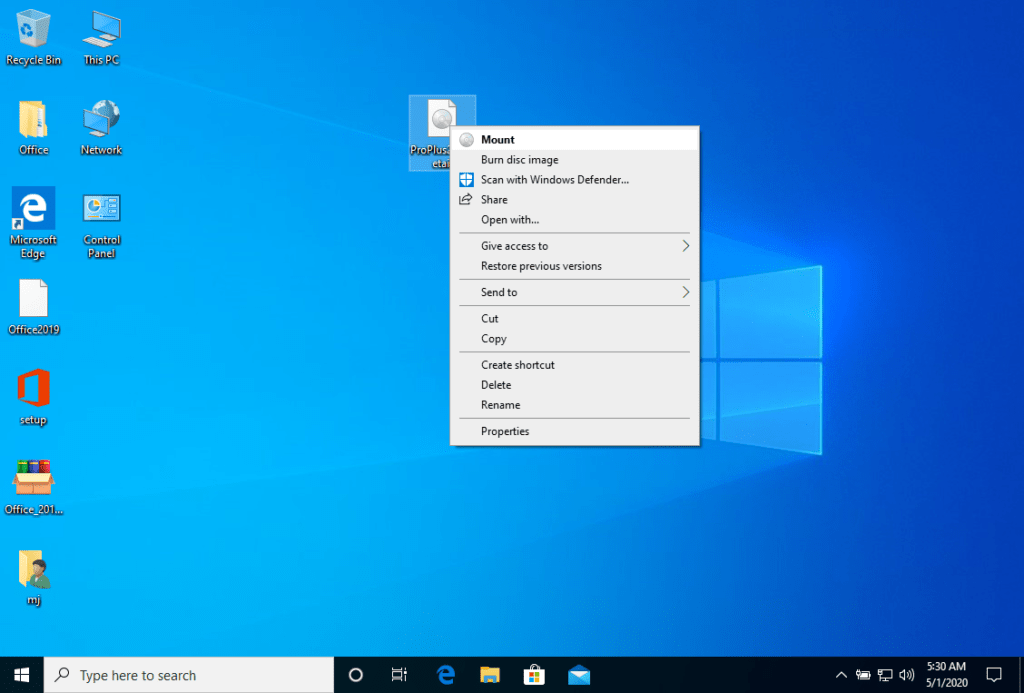
İndirilen ISO dosyası bağlandıktan sonra, “Bu bilgisayar” üzerinden bir DVD sürücüsü gibi erişebilirsiniz. Kurulum programını oradan başlatabilirsiniz.
Kurulumu tamamlayın & ürün anahtarını girin
Program kurulumunu tamamlayın ve “etkinleştirme anahtarı”nı işlem sırasında veya sonunda girin.
İndirme ve kurulum tamamlandıktan sonra, Microsoft Office paketindeki bir uygulamayı ilk kez başlattığınızda etkinleştirme anahtarını girin – bu, sizden istenecek ilk şeydir.
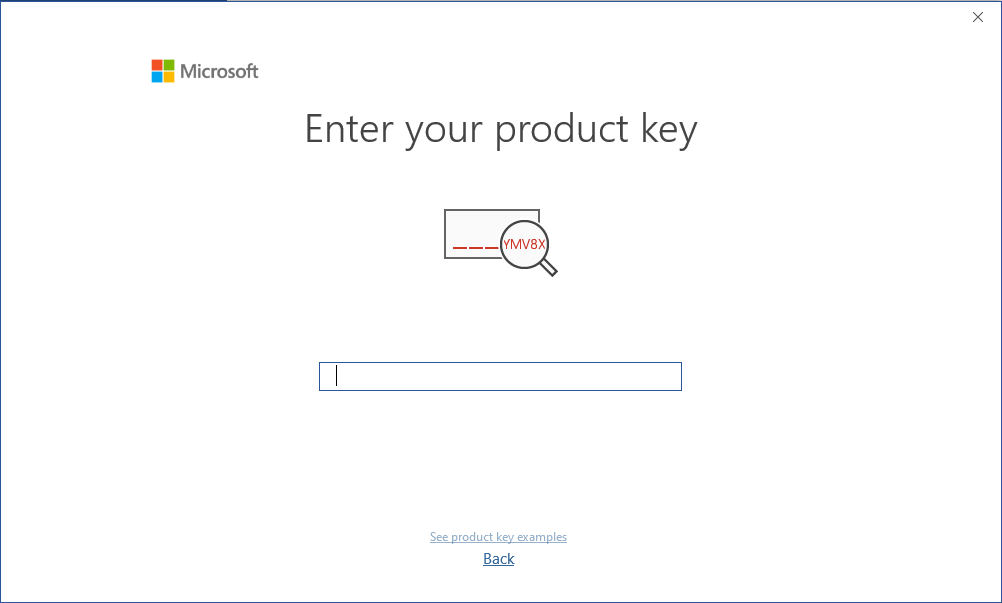
Microsoft Office kurulumu sırasında, ürünle birlikte verilen ürün anahtarını girmeniz istenmiş olmalıdır. Bu gerçekleşmediyse Word'ü başlatın, „Dosya“ ve ardından „Hesap“ seçeneğine tıklayıp anahtarı oraya girin. Aksi takdirde Microsoft Office'iniz 30 gün sonra deneme sürümüne dönüşür.
Alternatif: WinCDEmu (örn. Windows 7)
Bağlanan görüntü bilgisayarınızda görünmelidir. Görünmüyorsa (WINDOWS 7'DE OLDUĞU GİBİ), ürün görüntüsünü bağlamak için alternatif bir program kullanmanız gerekir; örneğin aşağıdaki bağlantıdan indirebileceğiniz WinCDEmu:
Programınızı kurabilmek için bu programla sanal bir sürücü oluşturun.
Sistem gereksinimleri
- 🖥 1 GHz veya daha hızlı işlemci (x86/x64)
- 🧠 1 GB RAM (32 bit) / 4 GB RAM (64 bit)
- 💾 4 GB boş sabit disk alanı
- 🎮 WDDM 1.0 veya üzeri sürücüye sahip DirectX 9 grafik
Kurulumunuzun sorunsuz geçmesini dileriz. Sorun veya sorularınızda müşteri hizmetlerimiz her zaman yanınızdadır – size en kısa sürede yardımcı oluruz.