Zanim zaczniesz
- Na komputerze nie może być innego pakietu Microsoft Office. Całkowicie usuń wcześniejsze wersje.
- Do pobrania i aktywacji potrzebujesz połączenia z internetem.
- Microsoft Teams nie wchodzi w skład pakietu i jest instalowany osobno.
- Przygotuj klucz produktu otrzymany e-mailem.
Ważne: usuń pozostałości po wcześniejszych wersjach
Jeśli pozostanie stara instalacja, aktywacja często się nie udaje. Odinstaluj Office z panelu sterowania, a następnie oczyść system narzędziem Microsoft.
Dotyczy to również wersji, które były na komputerze już w chwili zakupu: wersji próbnych Microsoft 365, preinstalowanej wersji zapoznawczej Office 2024 i osobno zainstalowanego OneNote. Wszystko to musi zniknąć, zanim wprowadzisz swój klucz.
Starsze narzędzie Microsoft do odinstalowywania całkowicie usuwa każdą wersję Office od 2010 do Microsoft 365, łącznie z pozostałościami, które zostawia zwykła deinstalacja.
Pobierz narzędzie do usuwania Otwarcie pliku uruchamia kreatora, który przeprowadzi Cię przez usuwanie. Po zakończeniu uruchom komputer ponownie.⬇️ Pobierz
Wybierz swój język – zalecamy wersję 64-bitową (odpowiednią dla praktycznie wszystkich nowoczesnych komputerów).
Instalacja i aktywacja Microsoft Office 2016 Standard
Ten poradnik przeprowadzi Cię krok po kroku przez pobieranie, instalację i aktywację Microsoft Office 2016 Standard – jasno wyjaśnione.
Instalacja i aktywacja w 4 krokach
Pobierz plik ISO
Pobierz wybraną wersję z tabeli pobierania powyżej. Jeśli Twoje urządzenie ma więcej niż 4 GB RAM, zalecamy wersję 64-bitową. Ten plik ISO jest podstawą instalacji produktu.
Zamontuj plik ISO
Po zakończeniu pobierania kliknij prawym przyciskiem myszy pobrany plik i wybierz z menu kontekstowego opcję „Zamontuj”.
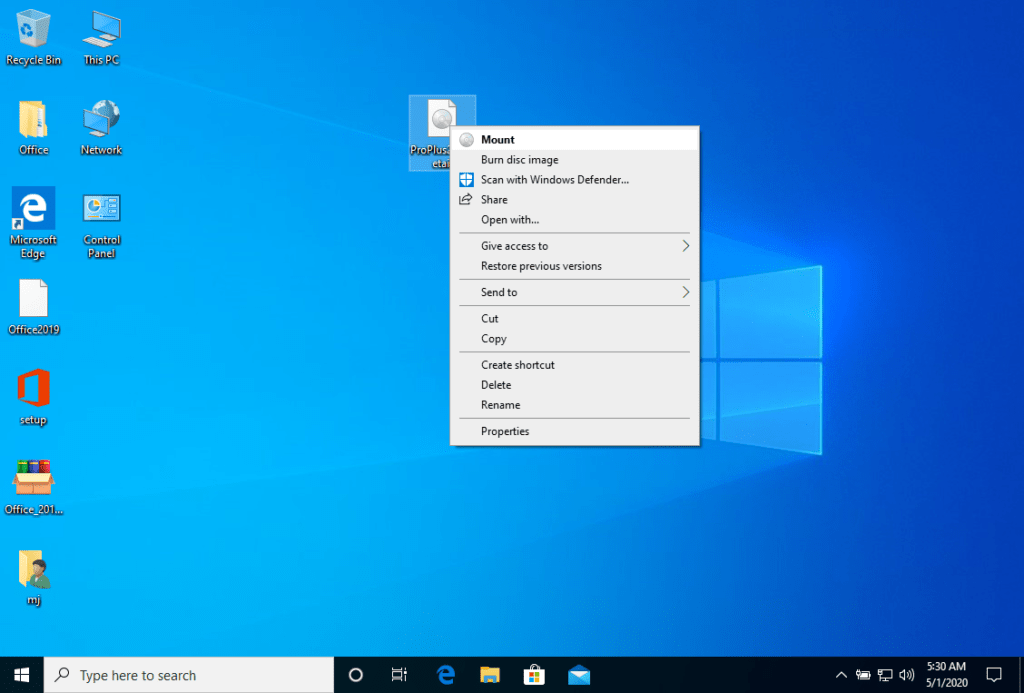
Po zamontowaniu pobranego pliku ISO uzyskasz do niego dostęp w „Ten komputer” tak jak do napędu DVD. Stamtąd możesz uruchomić program instalacyjny.
Dokończ instalację i wprowadź klucz produktu
Dokończ instalację programu i wprowadź „klucz aktywacyjny” w trakcie lub na końcu procesu.
Gdy pobieranie i instalacja się zakończą, wprowadź klucz aktywacyjny przy pierwszym uruchomieniu dowolnej aplikacji z pakietu Microsoft Office – to pierwsza rzecz, o którą zostaniesz poproszony.
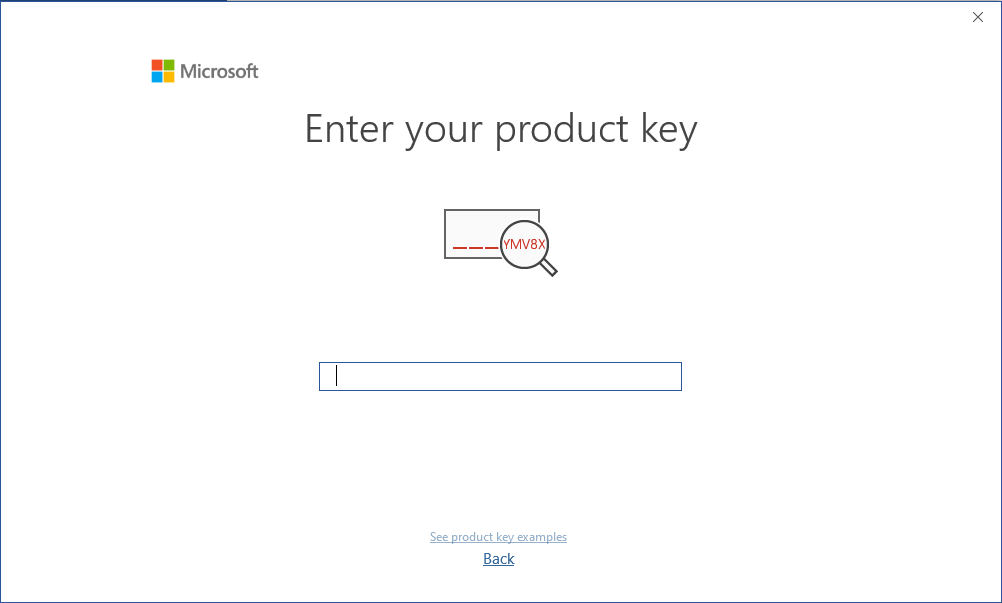
Podczas instalacji Microsoft Office powinien pojawić się monit o wprowadzenie klucza produktu dołączonego do zakupu. Jeśli tak się nie stało, uruchom Word, kliknij „Plik”, a następnie „Konto” i wprowadź tam klucz. W przeciwnym razie po 30 dniach Twój Microsoft Office zmieni się w wersję próbną.
Alternatywa: WinCDEmu (np. Windows 7)
Zamontowany obraz powinien pojawić się na Twoim komputerze. Jeśli tak się nie stanie (JAK W PRZYPADKU WINDOWS 7), musisz użyć alternatywnego programu do zamontowania obrazu produktu, na przykład WinCDEmu, który możesz pobrać pod poniższym linkiem:
Użyj tego programu, aby utworzyć wirtualny napęd i móc zainstalować swój program.
Wymagania systemowe
- 🖥 Procesor 1 GHz lub szybszy (x86/x64)
- 🧠 1 GB RAM (32-bit) / 4 GB RAM (64-bit)
- 💾 4 GB wolnego miejsca na dysku
- 🎮 Karta graficzna DirectX 9 ze sterownikiem WDDM 1.0 lub nowszym
Życzymy udanej instalacji. W razie problemów lub pytań nasz dział obsługi klienta jest do Twojej dyspozycji – pomożemy tak szybko, jak to możliwe.