Prima di iniziare
- Sul computer non deve esserci un altro Microsoft Office. Rimuovi completamente le versioni precedenti.
- Per il download e l'attivazione serve una connessione a internet.
- Microsoft Teams non fa parte del pacchetto e si installa a parte.
- Tieni a portata di mano il codice prodotto ricevuto via e-mail.
Importante: rimuovi i resti delle versioni precedenti
Se resta una vecchia installazione, l'attivazione spesso non riesce. Disinstalla Office dal pannello di controllo e poi fai pulizia con lo strumento di Microsoft.
Vale anche per le versioni già presenti all'acquisto del computer: le prove di Microsoft 365, un'anteprima di Office 2024 preinstallata e OneNote installato a parte. Va tolto tutto prima di inserire la tua chiave.
Il vecchio strumento di rimozione Microsoft elimina completamente ogni versione di Office dal 2010 fino a Microsoft 365, compresi i residui lasciati da una normale disinstallazione.
Scarica lo strumento di rimozione Aprendo il file parte una procedura guidata che ti accompagna nella rimozione. Alla fine riavvia il computer una volta.⬇️ Download
Scelga la sua lingua – è consigliata la versione a 64 bit (adatta praticamente a tutti i PC moderni).
Installare e attivare Microsoft Office 2016 Standard
Questa guida la accompagna passo dopo passo attraverso il download, l'installazione e l'attivazione di Microsoft Office 2016 Standard – spiegati in modo chiaro.
Installazione e attivazione in 4 passaggi
Download del file ISO
Scarichi la versione desiderata dalla tabella dei download qui sopra. Se il suo dispositivo dispone di più di 4 GB di RAM, consigliamo la versione a 64 bit. Questo file ISO è la base per l'installazione del prodotto.
Montare il file ISO
Al termine del download, faccia clic con il tasto destro del mouse sul file scaricato e selezioni l'opzione «Monta» (Mount) nel menu contestuale.
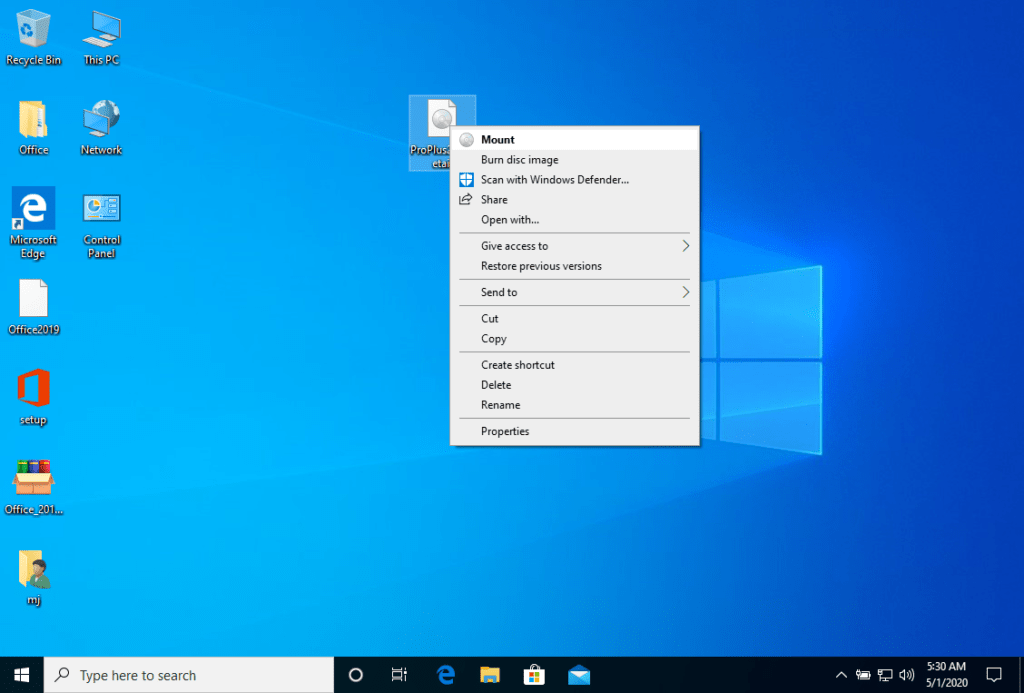
Dopo che il file ISO scaricato è stato montato, è possibile accedervi tramite “Questo PC” come a un'unità DVD. Da lì si può avviare il programma di installazione.
Completare l'installazione e inserire il codice Product Key
Completi l'installazione del programma e inserisca la “chiave di attivazione” durante la procedura o al termine.
Non appena il download e l'installazione sono completati, inserisca il codice di attivazione al primo avvio di un'applicazione del pacchetto Microsoft Office: è la prima cosa che le verrà richiesta.
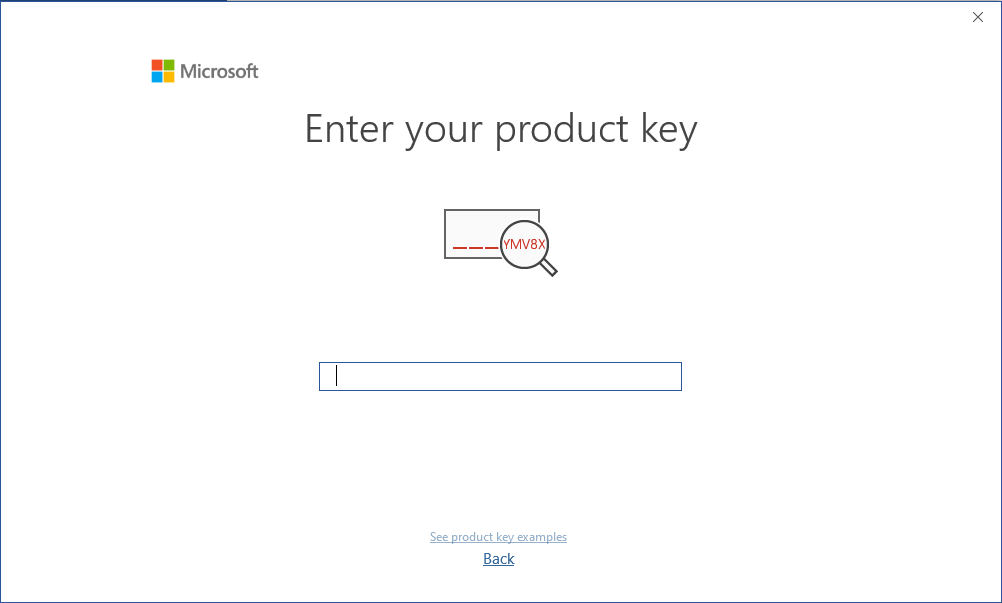
Durante l'installazione di Microsoft Office le dovrebbe essere stato richiesto di inserire il Product Key fornito in dotazione. Se ciò non è avvenuto, avvii Word, clicchi su «File» e poi su «Account» e inserisca lì il codice. In caso contrario, il suo Microsoft Office diventerà una versione di prova dopo 30 giorni.
Alternativa: WinCDEmu (ad es. Windows 7)
L'immagine montata dovrebbe comparire sul suo computer. Se così non fosse (COME SU WINDOWS 7), dovrà utilizzare un programma alternativo per montare l'immagine del prodotto, ad esempio WinCDEmu, che può scaricare al seguente link:
Con questo programma crei un'unità virtuale, in modo da poter installare il suo programma.
Requisiti di sistema
- 🖥 Processore da 1 GHz o superiore (x86/x64)
- 🧠 1 GB di RAM (32 bit) / 4 GB di RAM (64 bit)
- 💾 4 GB di spazio libero su disco
- 🎮 Grafica DirectX 9 con driver WDDM 1.0 o superiore
Le auguriamo una buona installazione. In caso di problemi o domande, il nostro servizio clienti è sempre a sua disposizione: la aiuteremo il più rapidamente possibile.