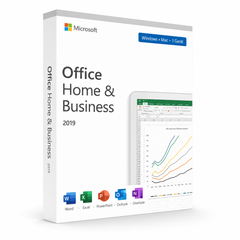
Başlamadan önce
- Bilgisayarda başka bir Microsoft Office bulunmamalıdır. Önceki sürümleri tamamen kaldırın.
- İndirme ve etkinleştirme için internet bağlantısı gerekir.
- Microsoft Teams pakete dahil değildir ve ayrıca kurulur.
- E-posta ile aldığınız ürün anahtarını hazır bulundurun.
Önemli: önceki sürümlerin kalıntılarını temizleyin
Eski bir kurulum geride kalırsa etkinleştirme çoğu zaman başarısız olur. Office’i Denetim Masası’ndan kaldırın, ardından Microsoft’un aracıyla temizlik yapın.
Bu, bilgisayarı satın aldığınızda zaten yüklü gelen sürümler için de geçerlidir: Microsoft 365 denemeleri, önceden yüklenmiş bir Office 2024 önizlemesi ve ayrı kurulmuş OneNote. Anahtarınızı girmeden önce hepsi kaldırılmalıdır.
Eski Microsoft kaldırma aracı, 2010’dan Microsoft 365’e kadar her Office sürümünü, normal kaldırmanın geride bıraktığı kalıntılarla birlikte tamamen siler.
Kaldırma aracını indir Dosyayı açtığınızda sizi kaldırma işlemi boyunca yönlendiren bir sihirbaz başlar. Bittiğinde bilgisayarı bir kez yeniden başlatın.Microsoft Office 2019 Home & Business kurulumu & etkinleştirmesi
Bu kılavuz, bir Office ürün anahtarını nasıl kullanacağınızı ve Microsoft Office'i bilgisayarınıza nasıl kuracağınızı basit ve adım adım gösterir.
Retail, lisansın bir Microsoft hesabına bağlandığı anlamına gelir – ürün anahtarını setup.office.com adresinde kullanırsınız. Bind, lisansın kalıcı olarak bir Microsoft hesabıyla ilişkilendirildiği anlamına gelir. Her iki durumda da şu geçerlidir: ürün anahtarını setup.office.com adresinde kullanın ve ardından Office'i kurun.
setup.office.com adresine gidin & oturum açın
setup.office.com adresini açın. Microsoft hesabınızla oturum açın (veya yeni, ücretsiz bir hesap oluşturun) ve “Başlarken” (Get started) seçeneğine tıklayın.

Ürün anahtarını girin
25 haneli ürün anahtarını girin ve “İleri” (Next) düğmesine tıklayın.

Dil seçin & anahtarı kullanın
Dilinizi seçin ve „Kullan“ (Redeem) seçeneğine tıklayın.

İndirme & kurulum
Office'i indirin (64 bit veya 32 bit indirme) ve kurulumu çalıştırın.

Kurulumdan sonra
Bir Office programı açın (örn. Word) ve lisansı kullandığınız Microsoft hesabıyla oturum açın.
Etkinleştirme & Onay Kimliği (CID)
Çevrimiçi etkinleştirme çalışmazsa (örn. “Sınıra ulaşıldı” iletisi), Office'i telefonla etkinleştirebilirsiniz. Bu durumda yükleme kimliğinizi girer ve etkinleştirme sihirbazına gireceğiniz bir onay kimliği (CID) alırsınız.