Vor dem Start
- Auf dem Computer darf kein anderes Microsoft Office sein. Entferne frühere Versionen vollständig.
- Für Download und Aktivierung brauchst du eine Internetverbindung.
- Microsoft Teams gehört nicht zum Paket und wird separat installiert.
- Halte den Produkt-Key bereit, den du per E-Mail bekommen hast.
Wichtig: Reste früherer Versionen entfernen
Bleibt eine alte Installation zurück, schlägt die Aktivierung oft fehl. Deinstalliere Office über die Systemsteuerung und räume danach mit dem Microsoft-Tool auf.
Das gilt auch für Versionen, die beim Kauf des Computers schon dabei waren: Microsoft-365-Testversionen, eine vorinstallierte Office-2024-Vorschau und separat installiertes OneNote. Alles muss weg, bevor du deinen Key eingibst.
Das alte Microsoft-Entfernungstool löscht jede Office-Version von 2010 bis Microsoft 365 vollständig, samt der Reste, die eine normale Deinstallation zurücklässt.
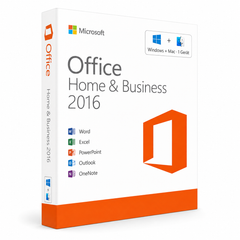
Entfernungstool herunterladen Beim Öffnen der Datei startet ein Assistent, der dich durch die Entfernung führt. Starte den Computer danach einmal neu.Microsoft Office 2016 Home & Business installieren & aktivieren
Diese Anleitung zeigt Ihnen einfach und Schritt für Schritt, wie Sie einen Office-Produktschlüssel (Product Key) einlösen und Microsoft Office auf Ihrem Computer installieren.
Retail bedeutet, dass die Lizenz an ein Microsoft-Konto gebunden wird – Sie lösen den Product Key auf setup.office.com ein. Bind bedeutet, dass die Lizenz fest mit einem Microsoft-Konto verknüpft wird. In beiden Fällen gilt: Product Key auf setup.office.com einlösen und danach Office installieren.
Zu setup.office.com gehen & anmelden
Öffnen Sie setup.office.com. Melden Sie sich mit Ihrem Microsoft-Konto an (oder erstellen Sie ein neues, kostenloses Konto) und klicken Sie auf „Erste Schritte“ (Get started).

Product Key eingeben
Geben Sie den 25-stelligen Product Key ein und klicken Sie auf „Weiter“ (Next).

Sprache wählen & einlösen
Wählen Sie Ihre Sprache aus und klicken Sie auf „Einlösen“ (Redeem).

Herunterladen & installieren
Laden Sie Office herunter (Download 64 Bit oder 32 Bit) und führen Sie die Installation aus.

Nach der Installation
Öffnen Sie ein Office-Programm (z. B. Word) und melden Sie sich mit dem Microsoft-Konto an, mit dem Sie die Lizenz eingelöst haben.
Aktivierung & Bestätigungs-ID (CID)
Falls die Online-Aktivierung nicht funktioniert (z. B. Meldung „Grenzwert erreicht“), können Sie Office per Telefon aktivieren. Dabei geben Sie Ihre Installations-ID ein und erhalten eine Bestätigungs-ID (CID), die Sie in den Aktivierungsassistenten eintragen.