Antes de começar
- Não pode estar instalada no computador nenhuma outra versão do Microsoft Office. Remova completamente as versões anteriores.
- Precisa de ligação à Internet para a transferência e a ativação.
- O Microsoft Teams não faz parte do pacote e é instalado à parte.
- Tenha à mão a chave de produto que recebeu por e-mail.
Importante: remova os restos de versões anteriores
Se ficarem restos de uma instalação antiga, a ativação falha muitas vezes. Desinstale o Office através do Painel de Controlo e depois faça a limpeza com a ferramenta da Microsoft.
O mesmo se aplica às versões que já vinham no computador quando o comprou: versões de avaliação do Microsoft 365, uma pré-visualização do Office 2024 pré-instalada e o OneNote instalado à parte. Tudo isto tem de ser removido antes de introduzir a sua chave.
A antiga ferramenta de remoção da Microsoft elimina por completo todas as versões do Office, de 2010 até ao Microsoft 365, incluindo os restos que uma desinstalação normal deixa para trás.
Transferir a ferramenta de remoção Ao abrir o ficheiro, inicia-se um assistente que o guia na remoção. No fim, reinicie o computador uma vez.⬇️ Transferir
Escolha o seu idioma – recomendamos a versão de 64 bits (adequada a praticamente todos os PCs modernos).
Instalar e ativar o Microsoft Office 2021 Professional Plus
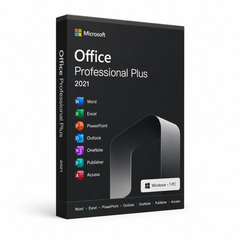
Este guia acompanha-o passo a passo na transferência, instalação e ativação do Microsoft Office 2021 Professional Plus – com explicações claras e capturas de ecrã reais.
Instalação e ativação em 7 passos
Transferir o ficheiro EXE
Transfira o ficheiro EXE através da tabela de transferências acima. Escolha o seu idioma e a versão adequada. Este ficheiro EXE é a base para a instalação do produto.
Executar o ficheiro EXE
Clique com o botão direito do rato no ficheiro EXE transferido e selecione “Executar como administrador”. Confirme o Controlo de Conta de Utilizador com “Sim”.

A preparar a configuração
A configuração começa automaticamente – aguarde enquanto aparece “We're getting things ready”.

A instalar o Office
O Office está agora a ser transferido e instalado. Mantenha-se online até o processo terminar.

Instalação concluída
Quando aparecer a mensagem “You're all set! Office is installed now”, clique em “Close”.

Introduza a chave de produto
Abra o Word (ou outra aplicação do Office) e introduza a sua chave de produto de 25 caracteres assim que lhe for pedida.

Se não lhe for pedido automaticamente: clique em “Ficheiro” → “Conta” → “Alterar Chave de Produto” e introduza a chave aí.

Verificar a ativação
Em “Ficheiro” → “Conta” aparece agora “Product Activated – Microsoft Office LTSC Professional Plus 2021”.

Requisitos do sistema
- 🖥 Processador de 1 GHz ou mais rápido, 32 bits (x86) ou 64 bits (x64)
- 🧠 1 GB de RAM (32 bits) ou 4 GB de RAM (64 bits)
- 💾 4 GB de espaço livre no disco rígido
- 🎮 Placa gráfica DirectX 9 com controlador WDDM 1.0 ou superior
Desejamos-lhe uma instalação bem-sucedida. Se tiver algum problema ou dúvida, o nosso apoio ao cliente está sempre ao seu dispor – ajudamos o mais depressa possível.