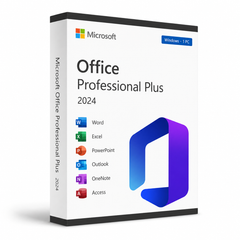
Zanim zaczniesz
- Na komputerze nie może być innego pakietu Microsoft Office. Całkowicie usuń wcześniejsze wersje.
- Do pobrania i aktywacji potrzebujesz połączenia z internetem.
- Microsoft Teams nie wchodzi w skład pakietu i jest instalowany osobno.
- Przygotuj klucz produktu otrzymany e-mailem.
Ważne: usuń pozostałości po wcześniejszych wersjach
Jeśli pozostanie stara instalacja, aktywacja często się nie udaje. Odinstaluj Office z panelu sterowania, a następnie oczyść system narzędziem Microsoft.
Dotyczy to również wersji, które były na komputerze już w chwili zakupu: wersji próbnych Microsoft 365, preinstalowanej wersji zapoznawczej Office 2024 i osobno zainstalowanego OneNote. Wszystko to musi zniknąć, zanim wprowadzisz swój klucz.
Starsze narzędzie Microsoft do odinstalowywania całkowicie usuwa każdą wersję Office od 2010 do Microsoft 365, łącznie z pozostałościami, które zostawia zwykła deinstalacja.
Pobierz narzędzie do usuwania Otwarcie pliku uruchamia kreatora, który przeprowadzi Cię przez usuwanie. Po zakończeniu uruchom komputer ponownie.⬇️ Pobierz
Wybierz swój język – zalecamy wersję 64-bitową (odpowiednią dla praktycznie wszystkich nowoczesnych komputerów).
Instalacja i aktywacja Microsoft Office 2024 Professional Plus
Ten poradnik przeprowadzi Cię krok po kroku przez pobieranie, instalację i aktywację Microsoft Office 2024 Professional Plus – jasno wyjaśnione, z prawdziwymi zrzutami ekranu.
Instalacja i aktywacja w 6 krokach
Pobierz plik EXE
Pobierz plik EXE z tabeli pobierania powyżej. Wybierz swój język i pasującą wersję. Ten plik EXE jest podstawą instalacji produktu.
Uruchom plik EXE
Kliknij prawym przyciskiem myszy pobrany plik EXE i wybierz „Uruchom jako administrator”. Potwierdź Kontrolę konta użytkownika przyciskiem „Tak”.

Trwa instalacja Office
Office jest teraz pobierany i instalowany. Pozostań online do zakończenia procesu.

Instalacja zakończona
Gdy pojawi się komunikat „Wszystko gotowe! Pakiet Office jest zainstalowany”, kliknij „Zamknij”.

Wprowadź klucz produktu
Otwórz Word (lub inną aplikację Office) i wprowadź swój 25-znakowy klucz produktu, gdy tylko pojawi się monit.

Jeśli monit nie pojawi się automatycznie: kliknij „Plik” → „Konto” → „Zmień klucz produktu” i wprowadź tam klucz.
Sprawdź aktywację
W sekcji „Plik” → „Konto” wyświetla się teraz „Produkt aktywowany – Microsoft Office Professional Plus 2024”.

Wymagania systemowe
- 🖥 Procesor 1 GHz lub szybszy, 32-bit (x86) lub 64-bit (x64)
- 🧠 1 GB RAM (32-bit) lub 4 GB RAM (64-bit)
- 💾 4 GB wolnego miejsca na dysku
- 🎮 Karta graficzna DirectX 9 ze sterownikiem WDDM 1.0 lub nowszym
Życzymy udanej instalacji. W razie problemów lub pytań nasz dział obsługi klienta jest do Twojej dyspozycji – pomożemy tak szybko, jak to możliwe.