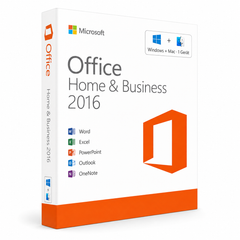
Zanim zaczniesz
- Na komputerze nie może być innego pakietu Microsoft Office. Całkowicie usuń wcześniejsze wersje.
- Do pobrania i aktywacji potrzebujesz połączenia z internetem.
- Microsoft Teams nie wchodzi w skład pakietu i jest instalowany osobno.
- Przygotuj klucz produktu otrzymany e-mailem.
Ważne: usuń pozostałości po wcześniejszych wersjach
Jeśli pozostanie stara instalacja, aktywacja często się nie udaje. Odinstaluj Office z panelu sterowania, a następnie oczyść system narzędziem Microsoft.
Dotyczy to również wersji, które były na komputerze już w chwili zakupu: wersji próbnych Microsoft 365, preinstalowanej wersji zapoznawczej Office 2024 i osobno zainstalowanego OneNote. Wszystko to musi zniknąć, zanim wprowadzisz swój klucz.
Starsze narzędzie Microsoft do odinstalowywania całkowicie usuwa każdą wersję Office od 2010 do Microsoft 365, łącznie z pozostałościami, które zostawia zwykła deinstalacja.
Pobierz narzędzie do usuwania Otwarcie pliku uruchamia kreatora, który przeprowadzi Cię przez usuwanie. Po zakończeniu uruchom komputer ponownie.Instalacja i aktywacja Microsoft Office 2016 Home & Business
Ten poradnik pokazuje w prosty sposób, krok po kroku, jak zrealizować klucz produktu Office i zainstalować Microsoft Office na komputerze.
Retail oznacza, że licencja jest powiązana z kontem Microsoft – klucz produktu realizujesz na setup.office.com. Bind oznacza, że licencja jest trwale powiązana z kontem Microsoft. W obu przypadkach: zrealizuj klucz produktu na setup.office.com, a następnie zainstaluj Office.
Przejdź na setup.office.com i zaloguj się
Otwórz setup.office.com. Zaloguj się kontem Microsoft (lub utwórz nowe, bezpłatne konto) i kliknij „Rozpocznij”.

Wprowadź klucz produktu
Wprowadź 25-znakowy klucz produktu i kliknij „Dalej”.

Wybierz język i zrealizuj klucz
Wybierz swój język i kliknij „Zrealizuj”.

Pobieranie i instalacja
Pobierz Office (pobieranie 64-bit lub 32-bit) i uruchom instalację.

Po instalacji
Otwórz program Office (np. Word) i zaloguj się kontem Microsoft, którego użyto do realizacji licencji.
Aktywacja i identyfikator potwierdzenia (CID)
Jeśli aktywacja online nie działa (np. komunikat „Osiągnięto limit”), możesz aktywować Office telefonicznie. W takim przypadku podajesz swój identyfikator instalacji i otrzymujesz identyfikator potwierdzenia (CID), który wpisujesz w kreatorze aktywacji.