Prima di iniziare
- Sul computer non deve esserci un altro Microsoft Office. Rimuovi completamente le versioni precedenti.
- Per il download e l'attivazione serve una connessione a internet.
- Microsoft Teams non fa parte del pacchetto e si installa a parte.
- Tieni a portata di mano il codice prodotto ricevuto via e-mail.
Importante: rimuovi i resti delle versioni precedenti
Se resta una vecchia installazione, l'attivazione spesso non riesce. Disinstalla Office dal pannello di controllo e poi fai pulizia con lo strumento di Microsoft.
Vale anche per le versioni già presenti all'acquisto del computer: le prove di Microsoft 365, un'anteprima di Office 2024 preinstallata e OneNote installato a parte. Va tolto tutto prima di inserire la tua chiave.
Il vecchio strumento di rimozione Microsoft elimina completamente ogni versione di Office dal 2010 fino a Microsoft 365, compresi i residui lasciati da una normale disinstallazione.
Scarica lo strumento di rimozione Aprendo il file parte una procedura guidata che ti accompagna nella rimozione. Alla fine riavvia il computer una volta.⬇️ Download
Scelga la sua lingua – è consigliata la versione a 64 bit (adatta praticamente a tutti i PC moderni).
Installare e attivare Microsoft Office 2021 Professional Plus
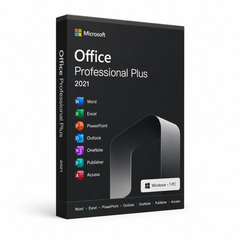
Questa guida la accompagna passo dopo passo attraverso il download, l'installazione e l'attivazione di Microsoft Office 2021 Professional Plus – spiegati in modo chiaro, con screenshot reali.
Installazione e attivazione in 7 passaggi
Download del file EXE
Scarichi il file EXE dalla tabella dei download qui sopra. Scelga la sua lingua e la versione adatta. Questo file EXE è la base per l'installazione del prodotto.
Eseguire il file EXE
Faccia clic con il tasto destro del mouse sul file EXE scaricato e selezioni “Esegui come amministratore”. Confermi il Controllo dell'account utente con “Sì”.

Preparazione del setup
Il setup si avvia automaticamente: attenda mentre viene visualizzato “We're getting things ready”.

Installazione di Office in corso
Office viene ora scaricato e installato. Rimanga online finché la procedura non è terminata.

Installazione completata
Quando compare il messaggio «You're all set! Office is installed now», clicchi su «Close».

Inserire il codice Product Key
Apra Word (o un'altra app di Office) e inserisca il suo Product Key di 25 caratteri non appena le viene richiesto.

Se non le viene richiesto automaticamente: faccia clic su “File” → “Account” → “Cambia codice Product Key” e inserisca lì la chiave.

Verificare l'attivazione
In “File” → “Account” viene ora visualizzato “Product Activated – Microsoft Office LTSC Professional Plus 2021”.

Requisiti di sistema
- 🖥 Processore da 1 GHz o superiore, 32 bit (x86) o 64 bit (x64)
- 🧠 1 GB di RAM (32 bit) o 4 GB di RAM (64 bit)
- 💾 4 GB di spazio libero su disco
- 🎮 Scheda grafica DirectX 9 con driver WDDM 1.0 o superiore
Le auguriamo una buona installazione. In caso di problemi o domande, il nostro servizio clienti è sempre a sua disposizione: la aiuteremo il più rapidamente possibile.