Vor dem Start
- Auf dem Computer darf kein anderes Microsoft Office sein. Entferne frühere Versionen vollständig.
- Für Download und Aktivierung brauchst du eine Internetverbindung.
- Microsoft Teams gehört nicht zum Paket und wird separat installiert.
- Halte den Produkt-Key bereit, den du per E-Mail bekommen hast.
Wichtig: Reste früherer Versionen entfernen
Bleibt eine alte Installation zurück, schlägt die Aktivierung oft fehl. Deinstalliere Office über die Systemsteuerung und räume danach mit dem Microsoft-Tool auf.
Das gilt auch für Versionen, die beim Kauf des Computers schon dabei waren: Microsoft-365-Testversionen, eine vorinstallierte Office-2024-Vorschau und separat installiertes OneNote. Alles muss weg, bevor du deinen Key eingibst.
Das alte Microsoft-Entfernungstool löscht jede Office-Version von 2010 bis Microsoft 365 vollständig, samt der Reste, die eine normale Deinstallation zurücklässt.
Entfernungstool herunterladen Beim Öffnen der Datei startet ein Assistent, der dich durch die Entfernung führt. Starte den Computer danach einmal neu.⬇️ Download
Wählen Sie Ihre Sprache – empfohlen ist die 64-Bit-Version (passend für praktisch alle modernen PCs).
Microsoft Office 2024 Professional Plus installieren & aktivieren
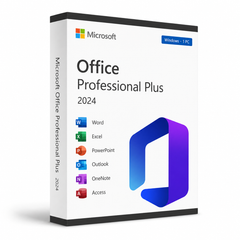
Diese Anleitung führt Sie Schritt für Schritt durch Download, Installation und Aktivierung von Microsoft Office 2024 Professional Plus – klar erklärt, mit echten Screenshots.
Installation & Aktivierung in 6 Schritten
Download der EXE-Datei
Laden Sie die EXE-Datei über die Download-Tabelle oben herunter. Wählen Sie Ihre Sprache und die passende Version. Diese EXE-Datei ist die Grundlage für die Installation des Produkts.
EXE-Datei ausführen
Klicken Sie mit der rechten Maustaste auf die heruntergeladene EXE-Datei und wählen Sie „Als Administrator ausführen“. Bestätigen Sie die Benutzerkontensteuerung mit „Ja“.

Office wird installiert
Office wird nun heruntergeladen und installiert. Bleiben Sie online, bis der Vorgang abgeschlossen ist.

Installation abgeschlossen
Wenn die Meldung „You're all set! Office is installed now“ erscheint, klicken Sie auf „Close“.

Produkt-Key eingeben
Öffnen Sie Word (oder eine andere Office-App) und geben Sie Ihren 25-stelligen Produkt-Key ein, sobald Sie dazu aufgefordert werden.

Falls Sie nicht automatisch gefragt werden: Klicken Sie auf „Datei“ → „Konto“ → „Product Key ändern“ und geben Sie den Key dort ein.
Aktivierung prüfen
Unter „Datei“ → „Konto“ wird jetzt „Product Activated – Microsoft Office Professional Plus 2024“ angezeigt.

Systemanforderungen
- 🖥 1-GHz-Prozessor oder schneller, 32 Bit (x86) oder 64 Bit (x64)
- 🧠 1 GB RAM (32 Bit) oder 4 GB RAM (64 Bit)
- 💾 4 GB freier Festplattenspeicher
- 🎮 DirectX-9-Grafikkarte mit WDDM-1.0-Treiber oder höher
Wir wünschen Ihnen eine erfolgreiche Installation. Bei Problemen oder Fragen steht Ihnen unser Kundenservice jederzeit zur Verfügung – wir helfen Ihnen so schnell wie möglich.